
Современный мир немыслим без персонального компьютера. Он стал неотъемлемой частью нашей жизни, будь то работа, учеба, общение или развлечения. И когда ваш верный цифровой помощник начинает давать сбои, это может вызвать серьезные неудобства. К счастью, многие распространенные проблемы можно диагностировать и устранить самостоятельно, не прибегая к услугам специалистов. Понимание основ устройства компьютера и принципов работы программного обеспечения — ключ к решению множества задач. Для тех, кто сталкивается с трудностями, всегда есть возможность получить квалифицированную помощь, однако, прежде чем обращаться к профессионалам, стоит попробовать разобраться самостоятельно.
Эта статья призвана дать базовые знания и практические рекомендации по диагностике наиболее частых неисправностей компьютеров. Мы пройдем путь от простых проверок до более сложных процедур, которые помогут вам вернуть ваш компьютер к жизни.
Первые шаги: что проверить немедленно
Перед тем как погружаться в «глубокий» ремонт, стоит выполнить ряд элементарных проверок, которые зачастую решают проблему, а заодно помогают исключить простые сбои.
Проверка питания: основа основ
Самое банальное — убедиться, что компьютер получает электропитание. Звучит смешно, но забытый выключатель на блоке питания или отошедший кабель — частая причина «внезапной» поломки.
- Убедитесь, что кабель питания надежно подсоединен к системному блоку и к розетке.
- Проверьте, включен ли тумблер на задней панели блока питания.
- Попробуйте подключить компьютер к другой розетке, чтобы исключить проблему с ней.
- Если используете сетевой фильтр или ИБП, проверьте их работоспособность, подключив к ним другое устройство или напрямую в розетку.
Если компьютер не включается вообще, индикаторы не горят, вентиляторы не крутятся — проблема, скорее всего, связана с питанием.
Визуальный осмотр: следы повреждений
Порой очевидные признаки поломки можно обнаружить, просто взглянув на компоненты компьютера.
- Прислушайтесь к звукам, издаваемым компьютером при включении. Посторонние щелчки, скрежет или писк могут указывать на аппаратные проблемы.
- Осмотрите корпус на предмет механических повреждений, вздувшихся конденсаторов на материнской плате (если есть возможность заглянуть внутрь).
- Проверьте, все ли кабели внутри системного блока надежно подключены.
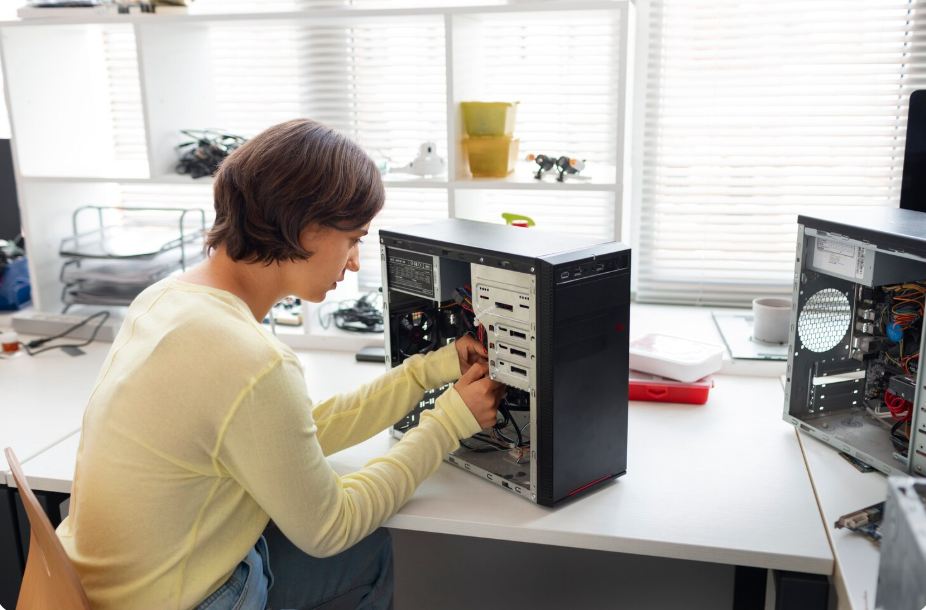
Не стесняйтесь открывать корпус (если гарантия уже истекла или вы уверены в своих действиях) для проведения осмотра. Главное — соблюдать осторожность и обесточить компьютер.
Диагностика программных сбоев: когда компьютер «тормозит»
Многие проблемы, связанные с поведением компьютера, имеют программную природу. Они проявляются в замедлении работы, зависаниях, ошибках приложений или невозможности загрузки операционной системы.
Вирусы и вредоносное ПО: невидимые враги
Вирусы, шпионские программы и другое вредоносное ПО — одна из самых частых причин проблем с производительностью компьютера. Они могут замедлять работу, красть вашу информацию или выводить систему из строя.
- Регулярное сканирование: Установите надежный антивирус и регулярно проводите полное сканирование системы.
- Обновление баз: Не забывайте обновлять антивирусные базы данных, чтобы программа могла распознавать новые угрозы.
- Использование инструментов удаления: В случае обнаружения вирусов, следуйте инструкциям антивирусной программы или используйте специализированные утилиты для удаления угроз.
Если вы подозреваете заражение, но антивирус не справляется, попробуйте использовать сканеры от известных производителей, запускаемые с загрузочной флешки или диска.
Проблемы с операционной системой: ошибки и конфликты
Операционная система — сложный механизм, который может давать сбои из-за некорректных обновлений, конфликтов программ или повреждения системных файлов.
- Проверка системных файлов: В Windows можно использовать утилиту `sfc /scannow` (в командной строке от имени администратора) для проверки и восстановления целостности системных файлов.
- Удаление недавно установленных программ: Если проблемы начались после установки нового ПО, попробуйте его удалить.
- Откат системы: В Windows есть функция «Восстановление системы», которая позволяет вернуть систему к состоянию на более ранний момент времени, когда проблем еще не было.
- Переустановка ОС: В крайнем случае, может потребоваться полная переустановка операционной системы. Желательно иметь резервные копии всех важных данных перед этой процедурой.
Понимание того, когда именно появились проблемы, поможет вам определить, что могло стать их причиной.
Недостаток ресурсов: узкие места производительности
Иногда компьютер тормозит просто потому, что ему не хватает ресурсов — оперативной памяти (ОЗУ) или мощности процессора.
- Диспетчер задач: В Windows откройте «Диспетчер задач» (Ctrl+Shift+Esc) и посмотрите, какие процессы потребляют больше всего ресурсов (ЦП, память, диск).
- Оптимизация автозагрузки: Множество программ, запускающихся при старте системы, могут замедлять ее работу. Отключите ненужные в «Автозагрузке» (в Диспетчере задач или в настройках системы).
- Освобождение места на диске: Заполненный системный диск (обычно диск C:) может значительно снижать производительность. Удалите ненужные файлы, очистите корзину, используйте утилиту «Очистка диска».
- Аппаратное наращивание: Если процессор и ОЗУ постоянно загружены на 90-100%, возможно, стоит задуматься о расширении аппаратных возможностей компьютера.
Перед тем как инвестировать в новое «железо», убедитесь, что проблема именно в недостатке ресурсов, а не в программных конфликтах.
Аппаратные проблемы: когда «железо» подводит
Когда программные методы не помогают, или вы столкнулись с явными признаками неисправности комплектующих, приходится разбираться с «железом».
Проблемы с жестким диском (HDD/SSD): скорость и ошибки
Жесткий диск — это «память» вашего компьютера, и его сбои могут привести к потере данных и невозможности загрузки системы.
- SMART-статус: Используйте программы для проверки SMART-параметров диска (например, CrystalDiskInfo). Они покажут состояние диска и предупредят о возможных проблемах.
- Проверка поверхности: В Windows можно использовать утилиту `chkdsk /f /r` (в командной строке от имени администратора) для поиска и исправления ошибок на диске.
- Ошибки чтения/записи: Если программы часто выдают ошибки при сохранении файлов или копировании данных, это может указывать на проблемы с диском.
- Необычные звуки: Для HDD характерны щелчки, скрежет, зависание — верные признаки износа. SSD работают тише, но также могут выходить из строя.
Если SMART-статус диска показывает «BAD» (плохо) или «Caution» (осторожно), срочно создавайте резервную копию и готовьтесь к замене накопителя.
Оперативная память (ОЗУ): нестабильность и «синие экраны»
Неисправная оперативная память — частая причина внезапных выключений, зависаний и появления «синих экранов смерти» (BSOD). Если вы недавно добавляли или меняли модули ОЗУ, попробуйте вернуться к предыдущей конфигурации.
- Проверка мемтестом: Загрузитесь с помощью утилиты MemTest86+ (требуется запись на USB-флешку) и проведите полную проверку оперативной памяти.
- Поочередная проверка: Если у вас несколько планок ОЗУ, попробуйте запускать компьютер с каждой планкой поочередно, чтобы выявить неисправную.
- Чистка контактов: Иногда загрязнение контактов модулей ОЗУ может вызывать проблемы. Аккуратно протрите их ластиком или специальным спиртом.
Если MemTest86+ находит ошибки, модуль ОЗУ, скорее всего, придется заменить.
Видеокарта: артефакты и отсутствие изображения
Проблемы с видеокартой могут проявляться в виде артефактов на экране (полосы, квадраты, искажение цветов), снижения производительности в играх или полного отсутствия изображения.
- Обновление драйверов: Начните с установки последних версий драйверов для вашей видеокарты с официального сайта производителя.
- Проверка в другой системе: Если есть возможность, попробуйте установить видеокарту в другой компьютер, чтобы убедиться, что проблема именно в ней.
- Перегрев: Видеокарты склонны к перегреву. Убедитесь, что система охлаждения чистая, и вентилятор видеокарты работает исправно.
- Встроенная графика: Если у вашего процессора есть встроенное графическое ядро, попробуйте отключить дискретную видеокарту и подключить монитор к выходу на материнской плате.
Артефакты на экране — часто признак аппаратного сбоя видеочипа или видеопамяти, что обычно требует дорогостоящего ремонта или замены видеокарты.
| Тип проблемы | Признаки | Возможные причины | Пути решения |
|---|---|---|---|
| Программные сбои | Замедление работы, зависания, ошибки приложений, «синий экран» | Вирусы, некорректные обновления ОС, конфликты ПО, нехватка ресурсов | Антивирусное сканирование, проверка системных файлов, удаление ПО, очистка диска, оптимизация автозагрузки, обновление/замена железа |
| Аппаратные проблемы (HDD/SSD) | Долгий запуск ОС, ошибки при сохранении/копировании, щелчки (HDD) | Износ накопителя, ошибки файловой системы, механические повреждения | Проверка SMART, chkdsk, создание резервной копии, замена накопителя |
| Аппаратные проблемы (ОЗУ) | Внезапные перезагрузки, зависания, «синий экран», ошибки | Неисправность модуля памяти, плохой контакт | MemTest86+, поочередная проверка модулей, чистка контактов, замена ОЗУ |
| Аппаратные проблемы (Видеокарта) | Артефакты, полосы, искажение цветов, отсутствие изображения, низкая FPS | Перегрев, выход из строя видеочипа/памяти, проблемы с драйверами | Обновление драйверов, проверка в другом ПК, очистка системы охлаждения, замена видеокарты |
Заключение
Решение компьютерных проблем может показаться сложной задачей, но, следуя систематическому подходу и используя доступные инструменты диагностики, вы можете самостоятельно справиться со многими распространенными неисправностями. Начиная с простых проверок питания и кабелей, переходя к анализу программных сбоев, таких как вирусные заражения или ошибки операционной системы, и, наконец, углубляясь в диагностику аппаратных компонентов — жесткого диска, оперативной памяти и видеокарты, вы получаете полный инструментарий для решения большинства проблем. Понимание принципов работы компьютера, регулярное обслуживание и своевременное обновление программного обеспечения помогут предотвратить многие неприятности. Помните, что при возникновении сложностей, вы всегда можете обратиться к профессионалам, но самостоятельная диагностика не только сэкономит вам время и деньги, но и значительно расширит ваши технические знания.